
Quickstart Turnitin
Kurzeinführung zu Turnitin

1. Rufen Sie die Startseite von Turnitin auf: Login via eduID
2. Melden Sie sich mit Ihrer eduID an (das sind die Anmeldedaten, die Sie auch für ILIAS und die Bibliothek benutzen)
3. Starten Sie Turnitin Similarity (Klick auf Starten)

4. Stellen Sie beim ersten Aufruf von Turnitin die gewünchten Einstellungen ein. Sie können
- gewünschte Quellen ein- oder ausschliessen (alle einschliessen empfohlen)
- Zitate und Literaturverzeichnis ausschliessen (empfohlen)
- Speichern Sie die Einstellungen

5. Klicken Sie dann auf Meine Daten und laden Sie eine oder mehrere Arbeit(en) hoch
6. Geben Sie den Titel der Arbeit und optional den Vor- und Nachnamen der Person ein, die den Text erstellt hat, ein (nur der Titel ist ein Pflichtfeld und wird automatisch ausgefüllt).
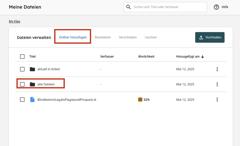
7. Belassen Sie die Dokumente in Ihren Dateien, damit sie im privaten Repository der Universität Bern als Basis für künftige Arbeiten herangezogen werden können.
- Ausnahme: Wenn sie Prüfungsaufgaben gescannt haben, löschen Sie diese bitte wieder
💡 Tipp: Sie können die Arbeiten in Ordnern organisieren
Eine Hilfe zur Interpretation des Prüfberichts finden Sie hier: Interpretieren des Ähnlichkeitsberichts (externe Seite)